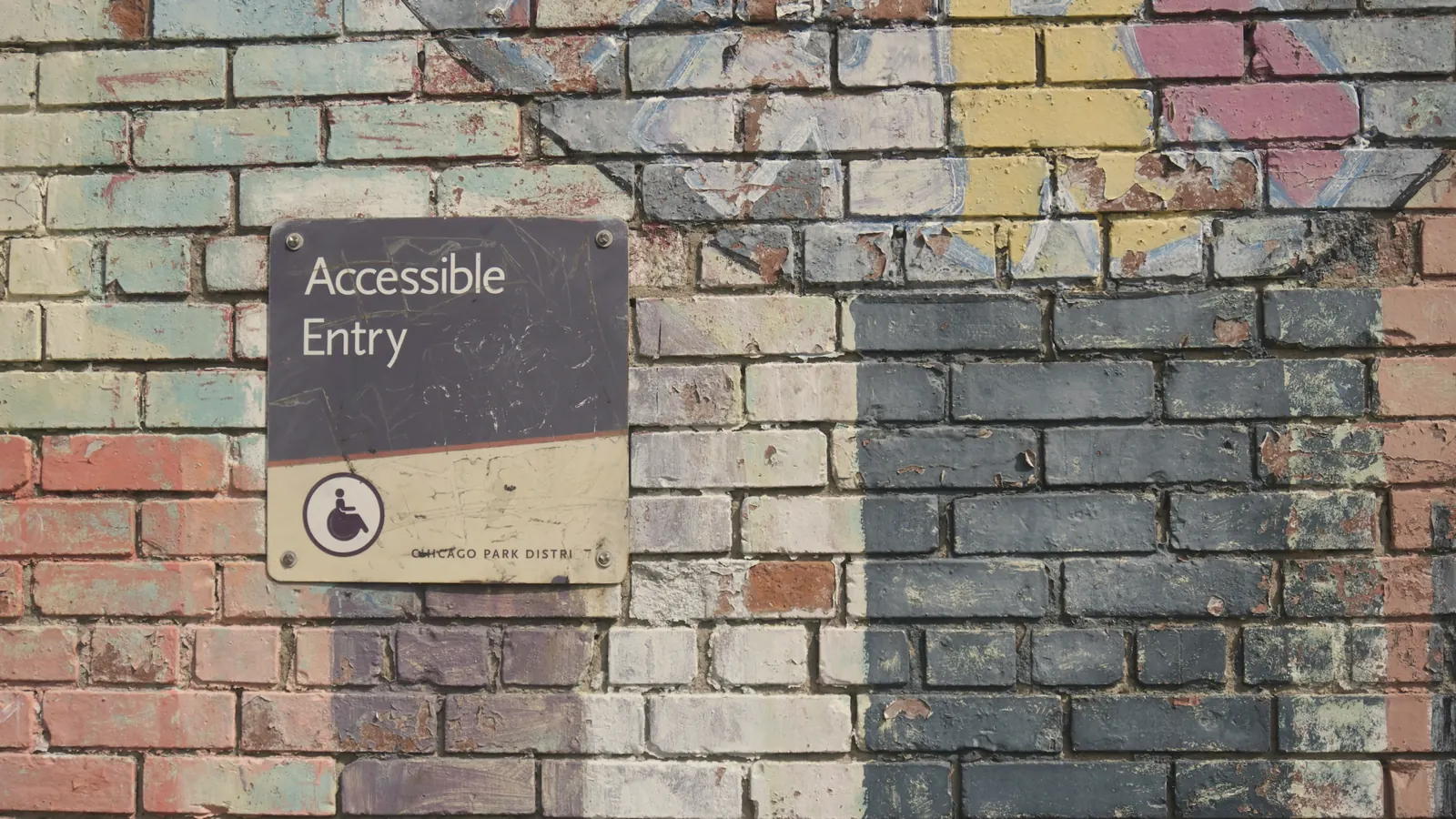
Fiche Google : accessibilité, paiements et itinéraire jusqu’à votre porte
Exemple fictif : une librairie de Rimouski a son entrée du côté de la ruelle, parce que la façade donne sur un escalier. Sur Google Maps, le repère est planté devant l’escalier. Un client en fauteuil roulant suit l’itinéraire, arrive devant l’escalier, cherche la porte et repart. La librairie n’a jamais su qu’elle l’avait perdu. Les attributs de la fiche et la position du repère répondent aux questions qu’on se pose avant de se déplacer : peut-on entrer, où se stationner, accepte-t-on la carte, et par où.
Ce que sont les attributs
Selon l’aide de Google (consultée le 7 octobre 2026), les attributs servent à faire connaître des détails sur votre établissement. Sur la page anglaise de l’aide, Google nomme les catégories Commodités, Paiements, Accessibilité et Recyclage, avec « Cash-only » comme exemple de paiement (Google, Manage your business attributes). Les services (la liste de ce que vous offrez) se gèrent dans une autre section de la fiche.
Côté accessibilité, la page française liste notamment l’entrée, les toilettes, les places assises, le parking et l’ascenseur accessibles en fauteuil roulant, ainsi que la boucle magnétique (Aide Google, modifier les attributs).
Deux limites à connaître :
- La disponibilité varie. Google écrit que certains attributs ne peuvent être modifiés que pour certains emplacements, certains pays ou certaines catégories d’activité. Si un attribut n’apparaît pas, c’est que votre catégorie ne l’offre pas.
- Le public peut en proposer. Vous pouvez modifier directement certains attributs, mais d’autres peuvent être renseignés à partir de ce que saisissent les clients qui s’y rendent. Revenez donc voir votre fiche, car un attribut peut avoir changé sans que vous l’ayez touché.
Pour le stationnement, la seule mention que nous avons pu confirmer dans l’aide est « parking accessible en fauteuil roulant », pour une place réservée aux personnes à mobilité réduite. Nous n’avons pas confirmé d’autre attribut de stationnement (gratuit, payant, nombre de places) : si vous avez un stationnement, dites-le dans une publication de la fiche et sur la page « Contact » de votre site.
Les modifier, pas à pas
- Ouvrez votre fiche, puis « Modifier le profil ».
- Choisissez « Plus ».
- À côté de la catégorie d’attribut voulue, cliquez sur « Modifier ».
- Répondez « Oui » ou « Non » à chaque ligne, puis enregistrez.
Google indique que l’examen dure habituellement une dizaine de minutes, mais qu’il peut parfois prendre jusqu’à 30 jours.
Ne répondez « Oui » que si la définition de Google est satisfaite. Pour l’entrée, l’aide parle d’une entrée d’un mètre de large, sans escalier, ou avec une rampe selon le libellé que Google affiche : lisez-le avant de cocher. Pour les places de stationnement, il s’agit d’une place réservée aux personnes à mobilité réduite. Une case cochée à tort est pire qu’une case vide : vous annoncez une chose que le client ne trouvera pas.
L’itinéraire jusqu’à votre porte
Un attribut juste ne sert à rien si le repère est mal placé. Pour l’ajuster, ouvrez « Modifier le profil », « Zone géographique », puis « Modifier » à côté de l’adresse. Choisissez « Ajuster », déplacez la carte pour que le repère corresponde à votre établissement, puis cliquez sur « OK » et « Enregistrer » (Aide Google, gérer l’adresse). La page précise que cette option vise les adresses sans numéro de rue, ou que le système ne trouve pas. Si votre repère est faux alors que l’adresse est bonne, nous ne savons pas ce que Google permet de plus : testez l’itinéraire vous-même.
Faites ce test à pied, avec un téléphone, comme un client. Demandez-vous si l’itinéraire vous amène à la bonne porte, ou seulement au bon édifice.
Google écrit aussi qu’une photo de l’extérieur aide les clients à trouver plus facilement l’établissement (Aide Google, photos et vidéos). Si l’entrée est discrète (ruelle, cour, deuxième étage), ajoutez une photo de la porte et écrivez la consigne sur votre site : « Entrée côté ruelle, porte rouge, sonnez au 2 ».
La liste de vérification
- Chaque attribut coché est vrai aujourd’hui, selon la définition de Google.
- Les modes de paiement affichés sont ceux que votre caisse accepte vraiment.
- Vous avez cherché votre commerce sur un téléphone et lu les attributs comme un client.
- Le repère se trouve à votre porte, pas à celle du voisin.
- Une photo de l’extérieur montre l’entrée.
- Le stationnement et l’accès sont décrits sur votre site.
- Vous revérifiez la fiche tous les trois mois, au cas où un attribut proposé par le public aurait changé.
Par où commencer
Ce soir, ouvrez votre fiche sur votre téléphone, comme un client, et lisez les attributs affichés : retirez ce qui est faux, ajoutez ce qui est vrai. Puis vérifiez que votre site raconte la même chose, y compris l’entrée et le stationnement : le Bilan gratuit de Major Numérique lit la page d’accueil de votre site et vous donne, en deux minutes, une note sur 100 et trois points à corriger en premier, sans courriel demandé. Une question précise ? Demandez à Victor.